Configuration du chiffrement
Date
Formats
Catégories
Contenu
Pour permettre la lecture / rédaction de mail chiffrés / signés, il est nécessaire de configurer votre compte Outlook avec votre token PKI.
Appairage du certificat
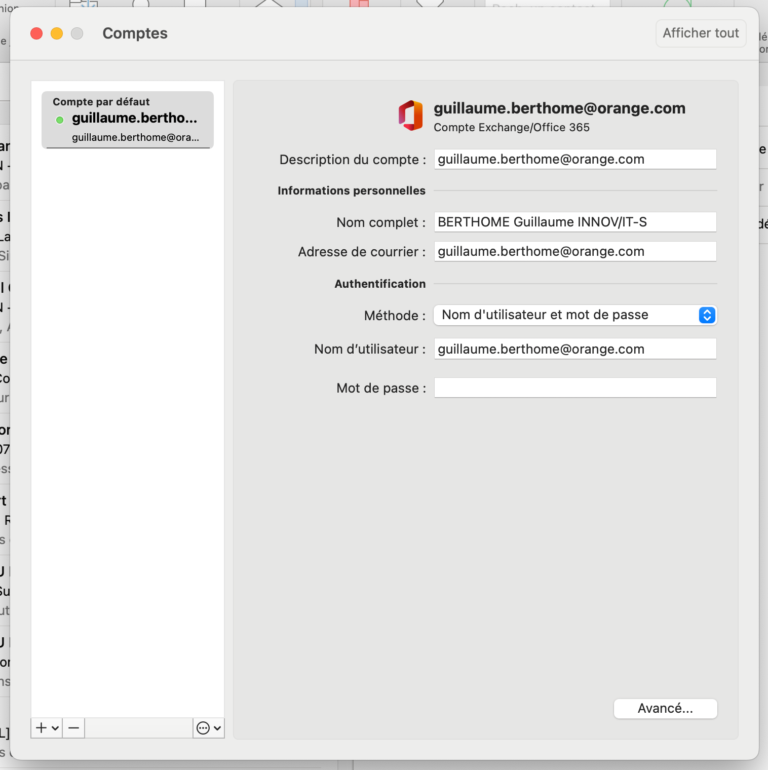
Dans Outlook, allez dans Outils > Comptes.
Cliquez ensuite sur Avancé.
Allez ensuite dans l’onglet Sécurité.
Dans la section Signature Numérique, sélectionnez le certificat portant votre nom et n’ayant pas la mention aucun courrier correspondant.
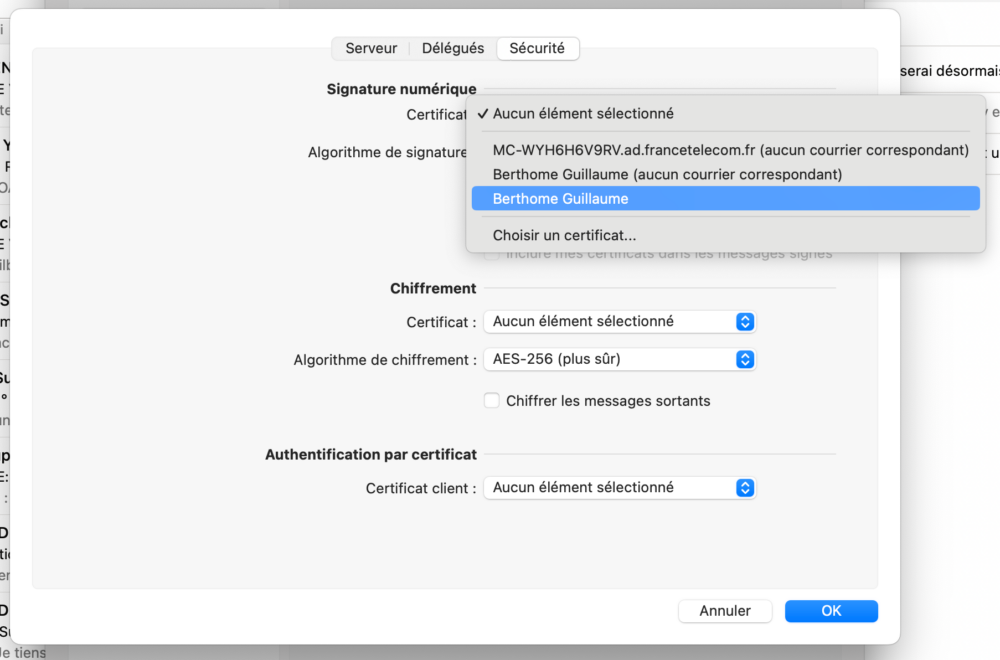
Dans le champ Algorithme de signature, assurez-vous que SHA-256 soit sélectionné.
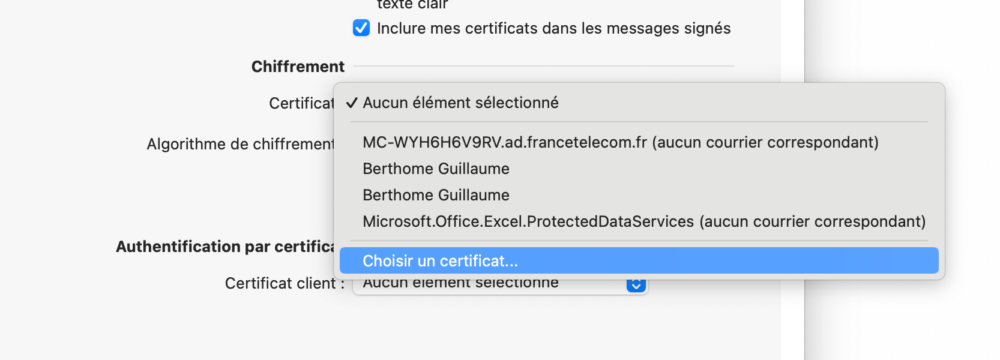
Dans la section Chiffrement, sélectionnez la liste devant Certificat puis cliquez sur Choisir un certificat.
Parmi les certificat disponibles, choisissez celui portant votre nom et étant valide.
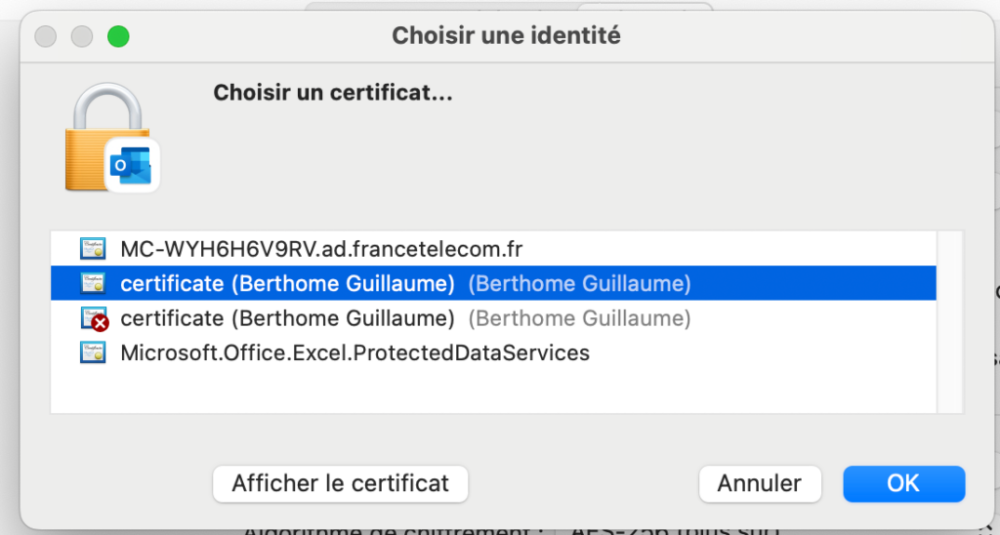
En cliquant sur Afficher le certificat, vous pouvez vérifier qu’il porte bien votre adresse e-mail.
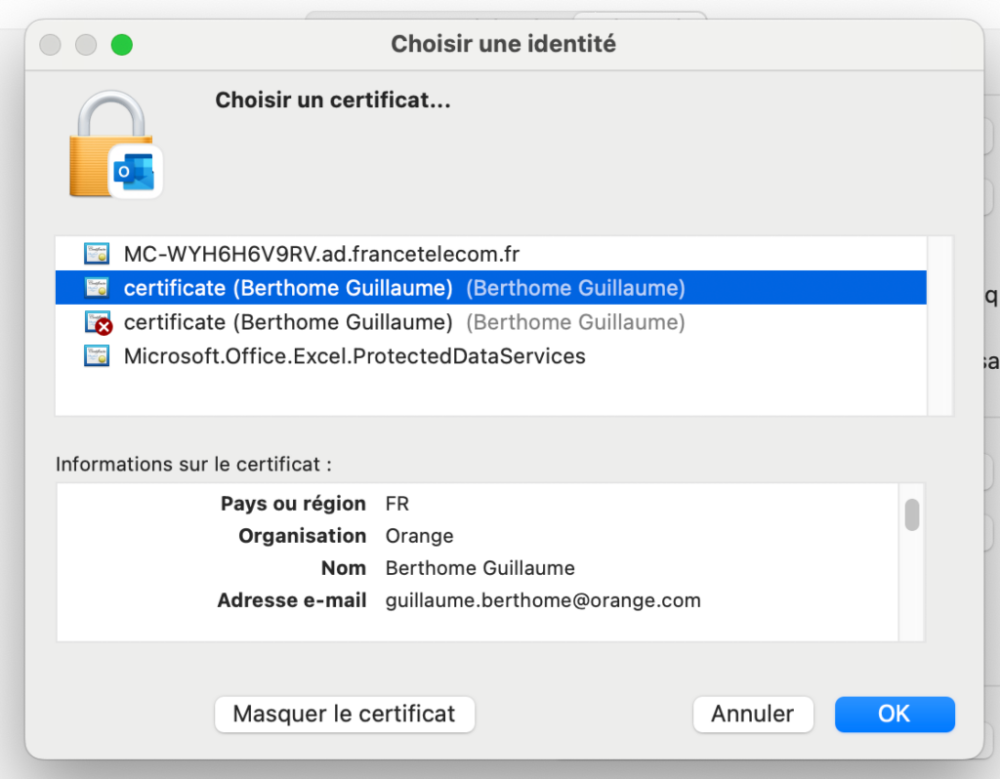
Cliquez sur OK.
Dans le champ Algorithme de signature, assurez-vous que SHA-256 soit sélectionné.
Validez puis fermez les préférences de compte.
Chiffrer et signer un mail
Lorsque vous êtes en cours de rédaction d’un mail, vous pouvez le signer et/ou chiffrer via l’onglet Options > Chiffrer > Chiffrer avec S/MIME.
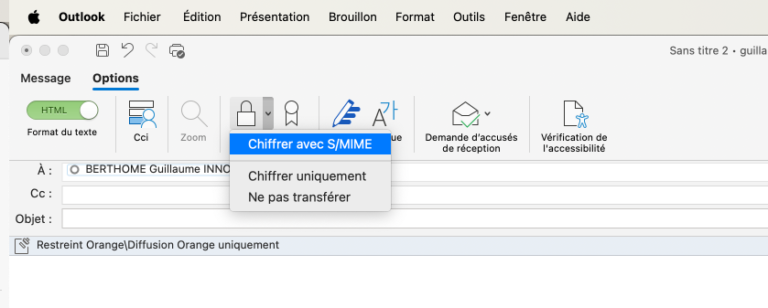
Vous pouvez également signer numérique votre message via bouton Signer disponible au même endroit.